
こんにちは!谷口です!
VMware ESXi を運用していると、普段はあまり意識しないものの、意外と気になるのが 証明書の有効期限 です。本記事では、VMware ESXi 8.0.3 環境での証明書の役割や、期限切れになった場合の影響、そして実際の更新手順までをまとめています。証明書の更新を控えている方の参考になれば幸いです。
本記事でわかること
- VMware ESXi 証明書の基本的な役割
- 証明書の期限が切れた場合の影響
- vCenter(VMCA)を使った VMware ESXi 証明書の更新手順
- 更新後に有効期限がどう変わるか
VMware ESXi 証明書の概要
VMware ESXi の証明書は、ホストと管理端末間の通信を安全に行うために利用されます。
vCenter やブラウザから ESXi を管理する際にも関わるため、運用上は意外と重要な要素です。
期限が切れると管理画面への接続や操作に影響が出ることがあります。そのため、定期的に有効期限を確認しておくと安心です。
証明書の有効期限が切れた場合の影響
VMware ESXi で証明書の有効期限が切れた場合、主に次のような影響が考えられます。
- vCenter から対象ホストへの接続で問題が発生する
- vSphere Client 上で証明書関連の警告が表示される
- ブラウザアクセス時に証明書エラーが出る
- 管理系の操作に支障が出ることがある
なお、仮想マシンの稼働そのものがすぐ停止するわけではなく、主に管理面への影響が中心です。
デフォルトの有効期限と手動更新後の延長期限
VMware ESXi 8.0.3 環境での証明書の有効期限は以下の通りです。
- デフォルト:5年
- 手動更新後:5年
デフォルトの有効期限と手動更新後の延長期限は、ともに5年です。
VMware ESXi 証明書の更新方法
前提条件
- vCenter に管理されている ESXi ホストであること
- vSphere Client にログインできること
- 本記事は VMware ESXi 8.0.3 で検証しています。画面表示や文言はバージョンによって異なる場合があります。
更新手順
- vCenter にログイン
ブラウザから vCenter にアクセスして、vSphere Client にログインします。
ログイン方法は こちら(※Broadcom社のページに移動します)を参照してください。 - 対象の VMware ESXi を選択し、「構成」タブ→「証明書」をクリック
vSphere Client にログインしたら、左側のインベントリから、証明書を更新したい ESXi ホストを選択します。その後、上部メニューの 「構成」 タブを開き、「証明書」 をクリックします。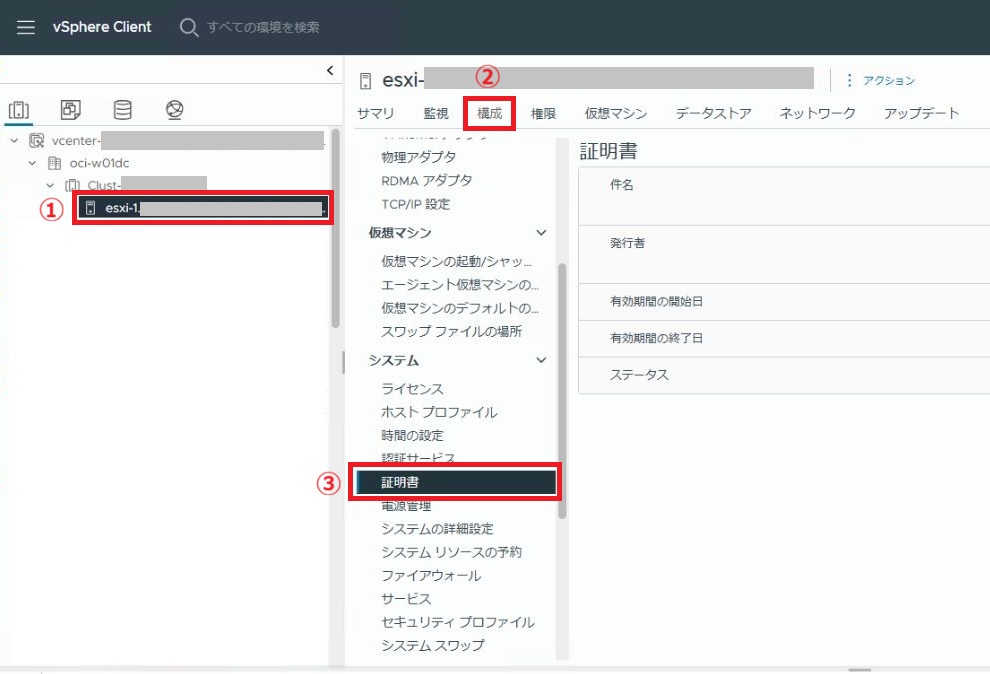
- 「VMCAを使用した管理」→「更新」をクリック
証明書の管理画面で、「VMCAを使用した管理」 を選択し、「更新」 をクリックします。
これにより、VMCA を使った証明書の再発行が開始されます。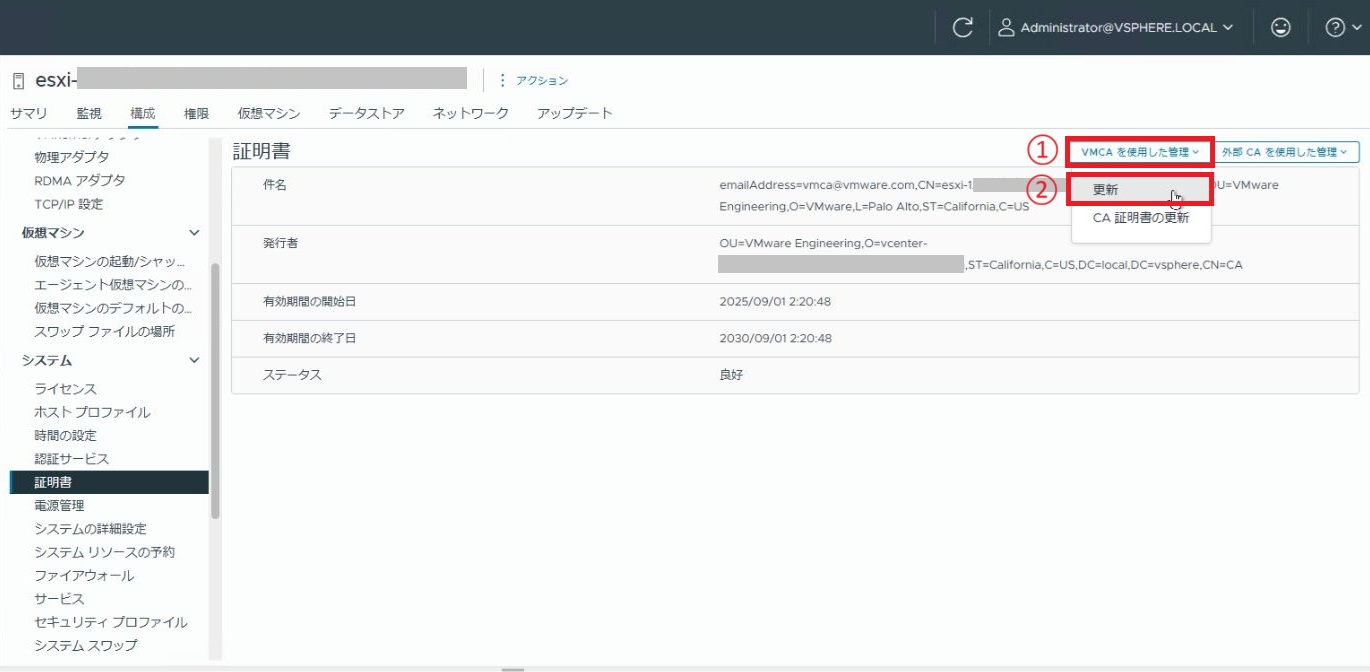
- ウィザードが表示されるため、「はい」をクリック
確認用のウィザードが表示されるので、内容を確認して 「はい」 をクリックします。
ここで更新処理が実行されます。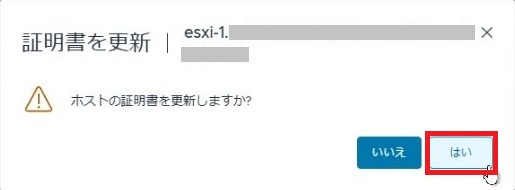
- 「有効期間の終了日」が更新されていることを確認
更新完了後、証明書の詳細を確認し、「有効期間の終了日」 が更新されていることを確認します。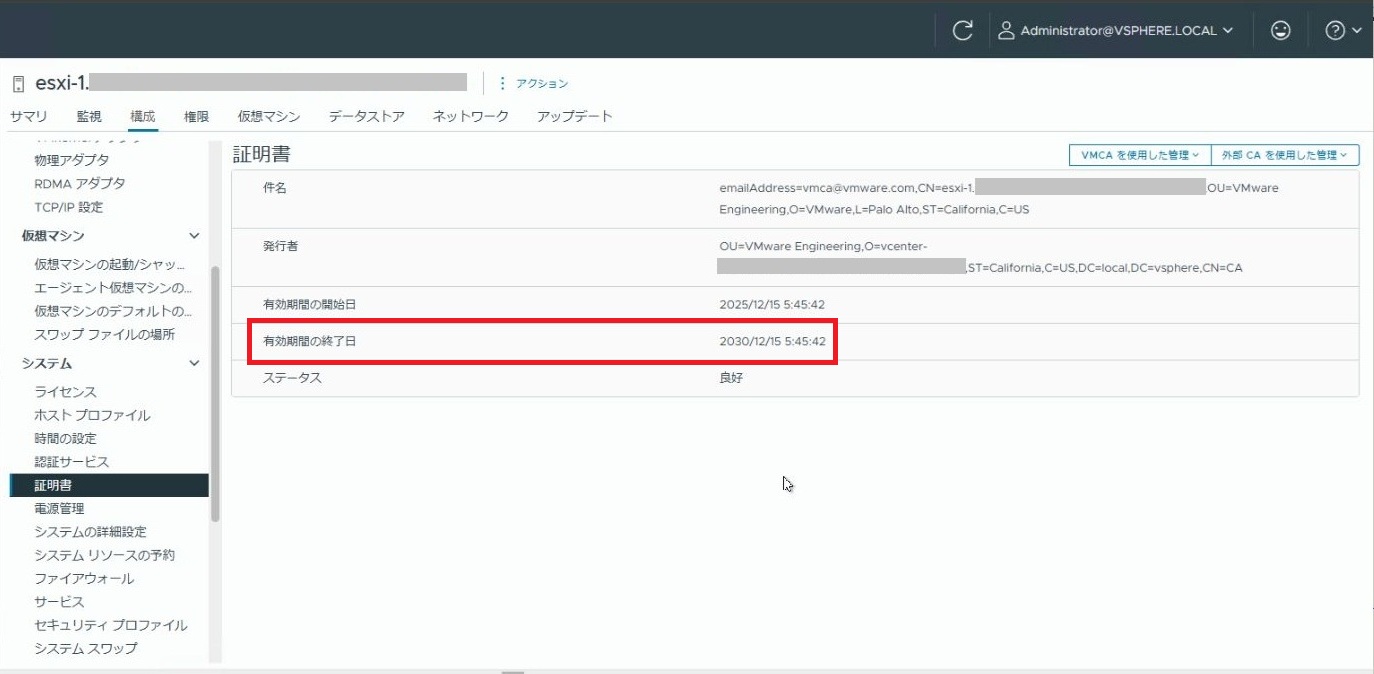
まとめ
今回は、VMware ESXi 8.0.3 の証明書を vCenter から更新してみました。
証明書は期限切れになると管理作業に影響が出ることがあります。
そのため、定期的に有効期限を確認し、余裕を持って更新しておくことが大切です。
VMware ESXi の証明書更新は、手順自体はそれほど複雑ではありません。
ただし、環境によって表示や挙動が異なることもあるため、実施前に現在の証明書状態を確認しておくと安心です。
VMware ESXi は VMware, Inc.(a Broadcom company)の商標であり、本記事は VMware, Inc. または Broadcom によって承認されたり、いずれとも提携したりするものではありません。

コメント