
こんにちは! 貴田と申します。皆様は、Claude Codeを活用していらっしゃいますでしょうか?Claude Codeは強力で、様々なコード生成タスクをサポートしてくれます。それだけでもすごいのですが、Skillを作成することで、面倒な作業を自動化することもできます。そこで本記事では、Skillの作り方について解説していきたいと思います。
本記事でわかること
- ClaudeのSkillとは
- Skillの作り方
- Skillの改良法
ClaudeのSkillとは
特定の作業をClaudeで実行できるよう、手順をまとめたものです。頻繁に実施する作業をSkillにまとめることで、作業手順を毎回入力する手間を省くことができ、効率化につながります。
Skillを使いたい時は、VS CodeのClaude Code拡張機能などに「/(Skill名)」と入力すると、そのSkillが実行されます。
Skillの作り方
準備
必要なもの
- Claude CodeのCLI:skill-creatorのインストールに必要です。インストールしていない方は https://code.claude.com/docs/ja/quickstart を参考にインストールしてください。起動時にログインを求められることがありますので、その場合はお持ちのClaudeアカウントでログインしてください。
- skill-creator Skill:Skill作成をサポートしてくれるSkillです。
- VS Code
- VS CodeのClaude Code拡張機能:基本的に、Skill作成はこちらで作業します。作業自体はコマンドラインからでも可能ですが、拡張機能経由で作業した方が何かと便利です。
Skill作成手順
- Claude CodeのCLI・VS Code・VS CodeのClaude Code拡張機能をインストールします。
- Skill作成用のフォルダをVS Codeで開きます。
- VS Codeからターミナル → 新しいターミナル でターミナルを開き、
claudeコマンドを実行します。現在のフォルダを信頼するか尋ねられた時はYesで答えれば大丈夫です。 - 3.のターミナルで
/plugin install skill-creator@claude-plugins-officialを実行し、skill-creatorをインストールします。 - VS CodeのClaude Code拡張機能に
/skill-creator:skill-creatorと入力すると、skill-creator Skillが起動し、Skill作成が開始されます。起動時の画面の一例は以下です。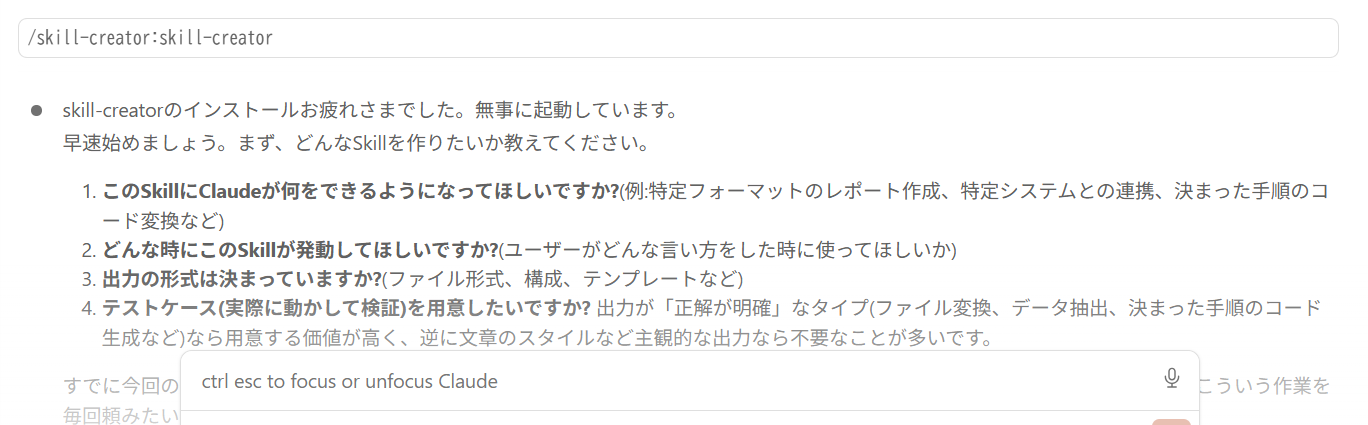
- 作成したいSkillやその仕様について入力すると、それを元にClaudeがSkillを作成してくれます。入力内容によってはClaudeから質問されることがあるので、作成したいものに合わせて回答してください。
- 作成したSkillを他のフォルダやチームのメンバーに使ってほしい場合は、Skill作成後に
.claude/skills/配下にSkill名のフォルダが生成されているので、このフォルダをSkillを使いたいプロジェクトフォルダ直下の.claude/skills/(特定プロジェクトだけで使う場合)、あるいは~/.claude/skills/フォルダ(PC全体で使用したい場合)に置けばOKです。なお、外部サービス呼び出しを伴うSkillは外部サービスとの接続設定も必要ですので、設定手順書も合わせて配布しておきましょう。
Skillの改良法
作成したSkillを使っていくうちに、「この機能が欲しい」「作業の進め方を変えたい」など、改善点が見つかることもあります。そのような場合は、Skillを作成したフォルダをVS Codeで開き、拡張機能から実施したい改善内容を入力すると、それに合わせてClaudeが修正してくれます。Skillを作成した時のセッションをそのまま使っても良いですし、新規作成しても大丈夫です。
もちろん、Claudeを使わず、Skill内のファイルを直接修正してもOKです。直接修正したい方のために、Skill内の各ファイル・フォルダについて説明しておきます。
- SKILL.md : Skillの説明や、Skill全体の指示を記入するファイルです。Claudeは「SKILL.md」というファイル名で探しに行くので、ファイル名を変更しないようにしましょう。また、長くしすぎるとよくないので、ここには大まかな流れを書くだけにとどめ、詳細は他のファイルに記載して、そこを参照させるようにしましょう。
- scriptsフォルダ : Skillの作業を進めるにあたり、正規表現で特定の単語を抜き出すなど、Claudeが思考しなくても実行可能な作業を切り出したものです。ルールベースで実行できるものについては、ここにPythonスクリプトなど、ターミナルから起動できる形にして配置しておきます。
- それ以外のフォルダ : Skillの内容によって、名前や内容は異なります(ないこともあります)。ファイルや文章のテンプレートなど、参考資料が配置されます。
まとめ
今回はskill-creatorを利用して、実際にClaude用のSkillを作成してみました。
対話しながら簡単にSkillを作れるので、Skillを作りたい方はもちろん、自動化させたい作業がたくさんある方はインストールすることをオススメします。
「面倒な作業なので自動化したいけど、この作業の自動化は難しいよね…」などと思わず、自動化したい作業内容を積極的にSkill化していきましょう。
Claudeは応えてくれるはずです。
最後まで読んでいただき、誠にありがとうございました。

コメント