
こんにちは! 貴田と申します。
Claude Codeでコードを編集していると、「コメントだけ別の文章に差し替えたい」、あるいは「このコメントはいらないのでそこだけ削除したい」など、「おおむね方向性は合っているけれど、微妙に違う」と感じられるような提案をしてくることがあります。
意図とは異なるコードが出てきた場合、編集を許可するかのダイアログに「No」を選択することが多いかと思いますが、そうするとClaudeには「断られた」ということしか分かりません。そのため、そこで編集が止まることもあれば、別の箇所から作業を続けることもあり、どちらになるかはClaude任せになってしまいます。
例えば5つのファイルを順番に書き換えている時に3つ目で「No」を選択すると、1つ目と2つ目だけが修正済みになります。ここでClaudeが作業を止めると、3つ目以降のファイルは未編集のまま残り、コードが中途半端な状態になってしまいます。
一旦全て「Yes」で進めてから後で編集するという手もありますが、編集箇所が多かったり、コードが長いと、どこを修正するべきだったか見失ってしまいがちです。
そこでオススメしたいのが、「Tell Claude what to do instead」です。本記事では、「Tell Claude what to do instead」の使い方について説明していきます。
本記事でわかること
- 「Tell Claude what to do instead」とは
- すぐに使える入力例
「Tell Claude what to do instead」とは
「Tell Claude what to do instead」は以下画像のように、確認ダイアログの「No」の下にあります。
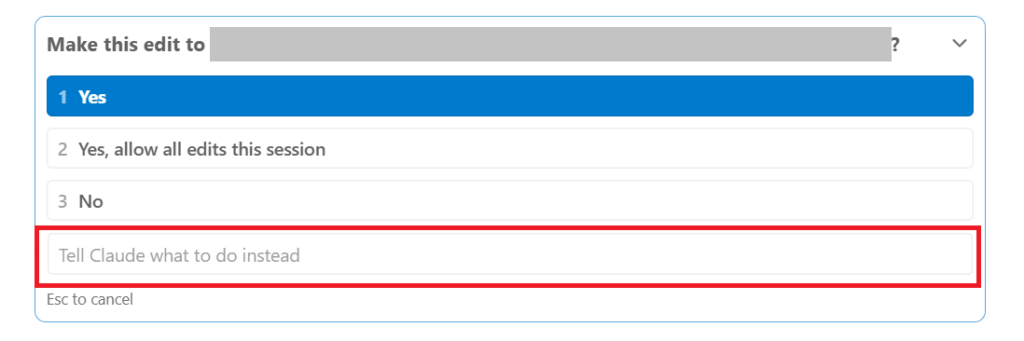
「Tell Claude what to do instead」はテキストボックスになっており、提案されたコード編集に対し、Claudeに追加で指示を出すことができます。
ダイアログが出ないと選択自体ができないので、確実にダイアログが出るように、この機能を活用する場合はManualモードに設定します。また、編集提案では「Yes, allow all edits this session」を押さないようにしましょう。
もし、うっかり編集提案で「Yes, allow all edits this session」を押してしまった場合は、再度Manualモードに設定し直せばOKです。
すぐに使える入力例
「Tell Claude what to do instead」については分かったけれど、具体的に何を入力すればよいかが分からないという方もいらっしゃるかもしれません。そこで、「Tell Claude what to do instead」への入力例を以下に示します。
- 「コメントは不要」:コードを見ればすぐ分かるようなことについてコメントしており、コメントを消したい時に。一部のコメントだけ消したい時は、その部分について「『○○』は不要」とすればOKです。また、過剰にエラーハンドリングしているように見受けられる時などには、「○○は不要」と指示を出すと、その部分を取り除いたコードを出してくれます。
- 「『○○』ではなく、『△△』とする」:コメントや処理の内容を一部変更したい時に。『○○』の部分が『△△』に置き換わります。
- 「○○を使う / 使わない形で実装して」:プロジェクトやチームの規約などで書き方が決まっている場合に、それに従わないコードを出してきた時に。
- 「(○○するのではなく、)△△するのはどうか?」:提案するコードを見ていて、もっと良い実装を思いついた時に。良い実装なら採用してくれますし、問題がある場合はダメな理由を教えてくれます。この提案をするだけで、コードやプログラミングに対する理解がぐっと深まります。
- 「そのコードを書いた理由を教えて」:自分の想像や意図とは異なるコードを提出してきた時に。理由を確認することで、思わぬコードが混入する事態を防げます。場合によっては再考した上で、自分の意図に近いコードを出し直してくれることもあります。こちらもコードやプログラミングへの理解を深めるのに役立ちます。
また、簡単な確認をしてほしいだけなのに、Web Searchや複雑なコマンド実行を提案してきた時にも、「Tell Claude what to do instead」に「そのコマンドは不要」や「調査は不要。現在分かる範囲で答えて」と入力して実行を中止させたり、「なぜそのコマンドを実行しようとしたの?」と確認を入れたりすることで、意図しないコマンド実行や実行時間・トークン数の増加を防ぐこともできます。
トラブルシューティング
最後に、「Tell Claude what to do instead」を活用する時に引っかかりそうなところと、その対処法について説明します。
「Tell Claude what to do instead」の欄が見つからない
Claude Codeで編集を続けていると、確認ダイアログの「Tell Claude what to do instead」が見つからない、あるいは隠れてしまっていてカーソルを合わせることができないという事態に直面することがあります。
多くの場合、原因は「Tell Claude what to do instead」が確認ダイアログの中で見切れてしまっていることです。VS CodeでClaude Codeを使っていると、ターミナルの出力を確認しやすくするなどの目的でパネルを広げることがありますが、そうするとClaude Codeの表示欄や確認ダイアログが圧迫され、結果として「Tell Claude what to do instead」が見切れてしまいます。
そんな時は、Claude Code画面とパネルの境目にカーソルを当てて、カーソルが「↕」になったのを確認した上で、下にドラッグしてパネルを縮小しましょう。しばらくターミナルは使わないといった場合はパネルを非表示にしてしまっても大丈夫です。
Claude Codeの表示欄が拡張されて、「Tell Claude what to do instead」を選択できるようになっているはずです。
ラジオボタン(提示されたいくつかの選択肢から選ぶ)のダイアログで、「Tell Claude what to do instead」が見当たらない
状況によっては、Claude Codeがラジオボタンのダイアログ(提示されたいくつかの選択肢から選ぶ)を出してくることもあります。この場合、「Tell Claude what to do instead」やそれに類するようなテキストボックスが最初から出てこないこともあります。
このような場合でも、「Others」(その他)の選択肢が用意されており、これを選択することで、テキストボックスが表示されるようになります。あとは表示されたテキストボックスに「Tell Claude what to do instead」で入力するのと同様の内容を入力すればOKです。
まとめ
Claude Codeはコード生成を得意としており、モデルのバージョンアップと共にその性能も上がっています。
とはいえ、自分の意図とは異なるコードを提案してきたり、「もっとこうしてほしい」と感じることもあります。「Tell Claude what to do instead」はそのような、微妙に足りない部分を補うための手段です。
皆様も「Tell Claude what to do instead」を活用して、より快適にコード編集しましょう!
コメント