

こんにちは!森本です!
みなさんは「専用ツールを使わずに負荷テストできないのか?」「APIの負荷テストを気軽に実施したいな~」といった疑問を持ったことはないでしょうか?
今回はそんな疑問にお答えしていきたいと思います。
本記事でわかること
- PostmanでのAPIパフォーマンステストの設定方法
- 負荷プロフィールの種類と使い分け
- テスト結果の確認方法
- 変数設定を使った便利なテクニック
手順の全体像
本記事では以下の流れで進めていきます。
- APIの設定とパフォーマンステストの実行
- 結果の確認
- (おまけ)便利機能の紹介
APIの設定
対象APIを登録・選択する
1. テスト対象のAPIをPostmanに登録する
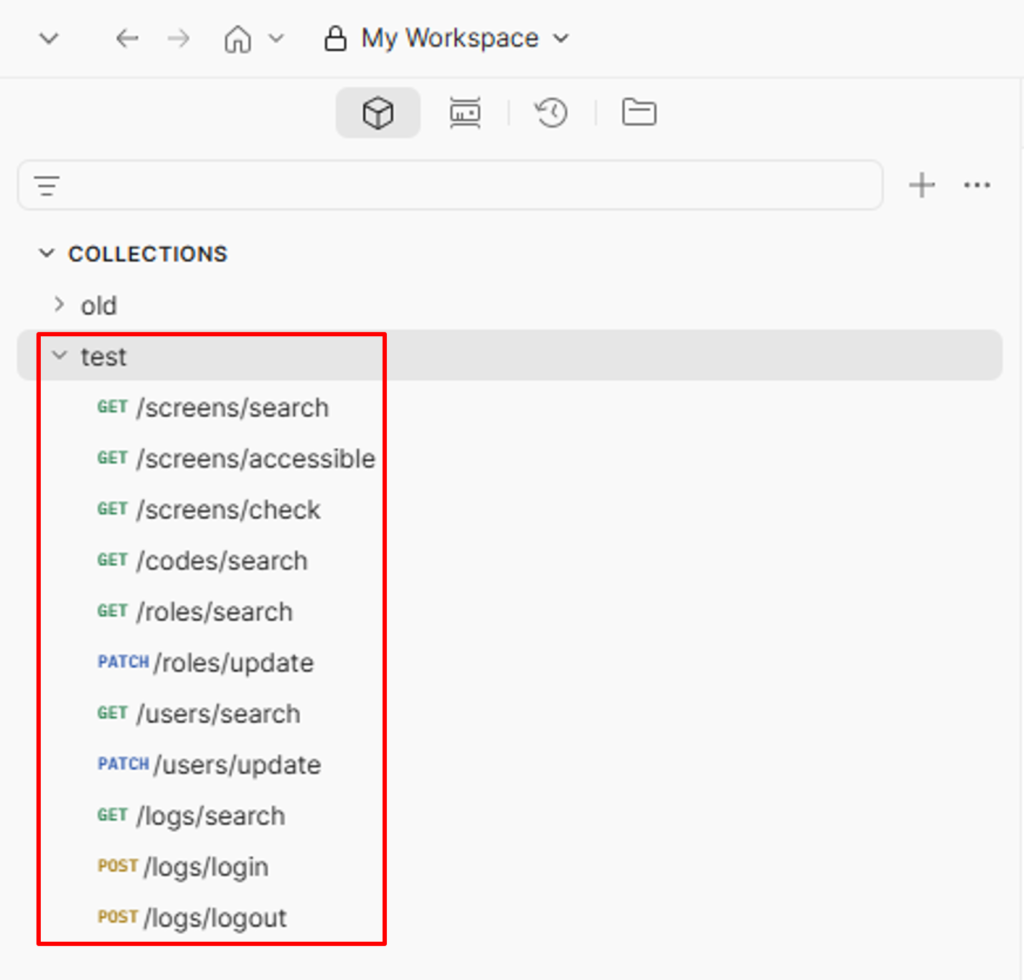
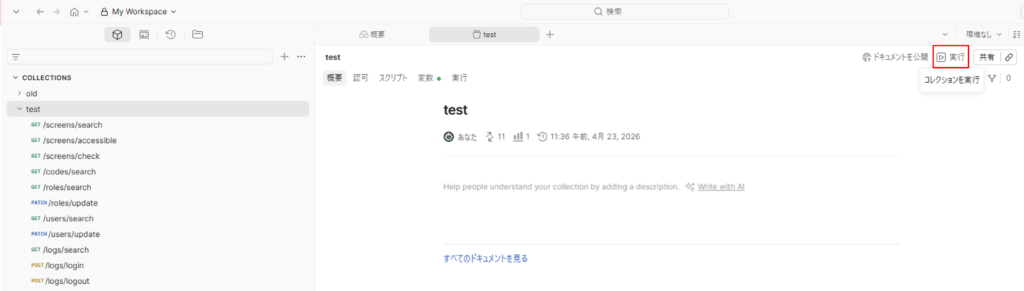
2. 「COLLECTIONS」 → 対象フォルダを選択 → 右上のメニューから 「実行」 を選択
3. 「Performance」 タブを開き、実行対象のAPIを選択する
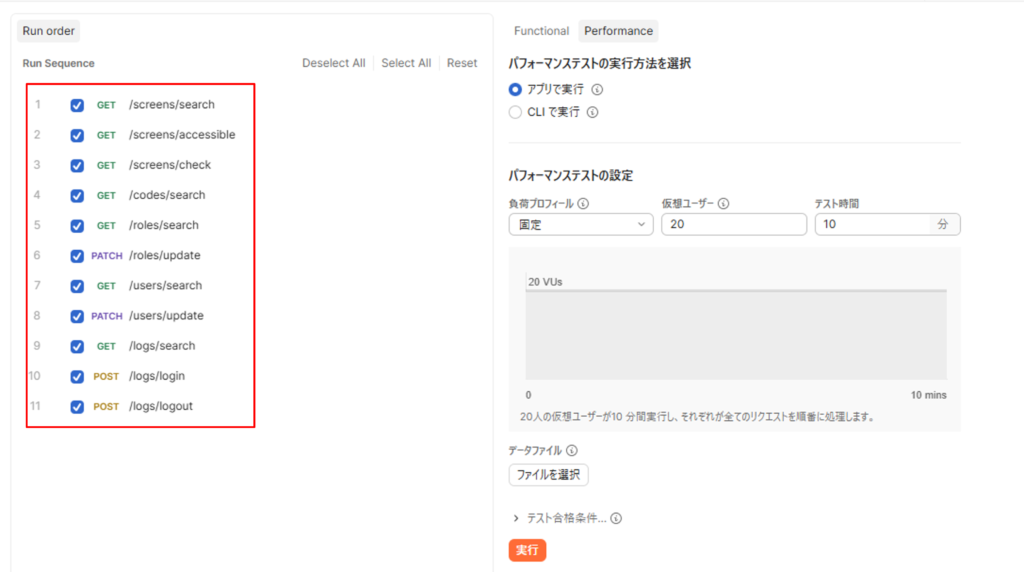
パフォーマンステストの設定
4. パフォーマンステストの設定から以下を設定する
負荷プロフィール
テストの実行パターンを以下の4種類から選択できます。
| 種類 | 説明 |
|---|---|
| 固定 | ユーザー数を一定に保ちながら実行する |
| ランプアップ | 指定のテスト時間内で段階的にユーザー数を増加させる |
| スパイク | 一定の時間が経過したら急激にユーザー数を増加させる |
| ピーク | 指定のユーザー数で負荷を最大化する |
その他の設定項目
| 項目 | 説明 |
|---|---|
| 仮想ユーザー | 並列で実行するユーザー数を指定する |
| テスト時間 | 分単位でテストの実行時間を指定する |
テストを実行する
5. 「実行」 を押下するとテストが開始され、リアルタイムで実行状況がグラフに描画される
※実行中はレスポンスタイムやエラー率がリアルタイムで更新されるので、異常が発生していないかその場で確認できます。
結果の確認
テスト完了後は以下の手順で結果を確認できます。
「COLLECTIONS」 → 対象フォルダを選択 → 「実行」 → 「パフォーマンス」 を開く

対象の実行結果を押下すると、実際のレポートが閲覧できます。
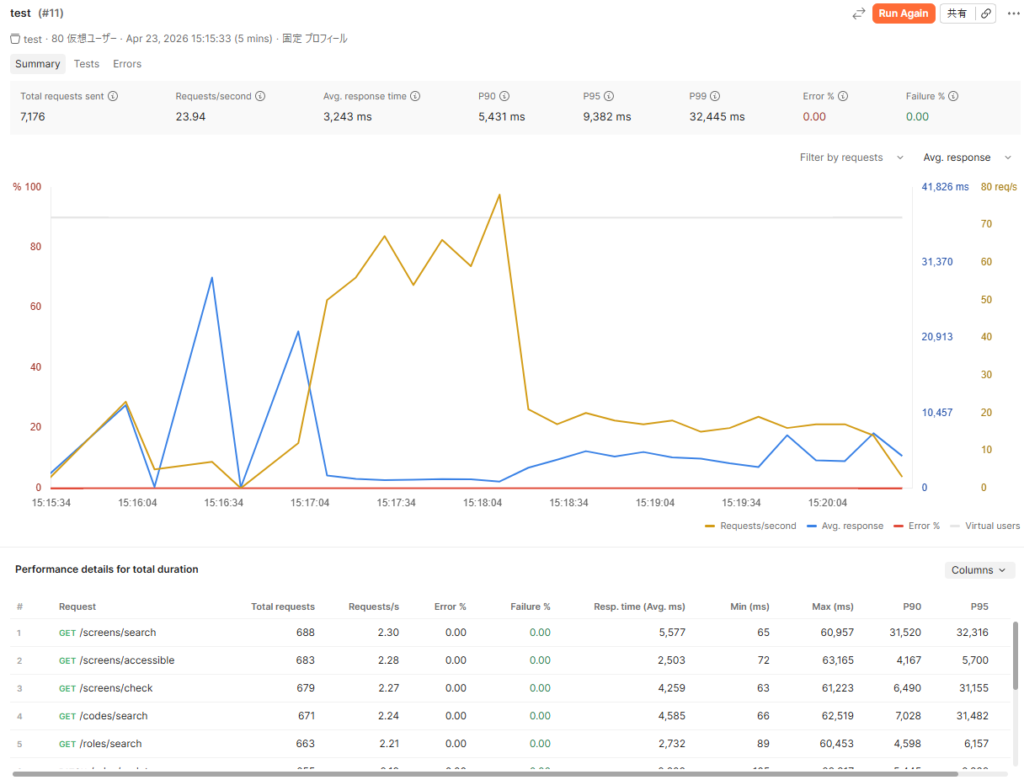
レポート出力(有償版のみ)
有償版ではテスト結果をレポートとして出力できます。
出力形式:JSON / PDF / HTML
レポートには以下の情報が記載されます。※出力は英語のみ
Summary(サマリー)
| 項目 | 説明 |
|---|---|
| Total requests sent | 送信したリクエストの総数 |
| Throughput | 1秒あたりのリクエスト数(req/s) |
| Average response time | 平均応答時間(ms) |
| Error rate | エラー率(%) |
Response time(応答時間)
テスト実行中の応答時間の推移がグラフで表示されます。平均応答時間のほか、90・95・99パーセンタイルも確認できます。
Throughput(スループット)
テスト実行中の1秒あたりのリクエスト数の推移がグラフで表示されます。
Requests with slowest response times(応答時間が遅いリクエスト上位5件)
応答時間が遅いAPIのTop5が以下の情報とともに表示されます。
| 項目 | 説明 |
|---|---|
| Resp. time Avg (ms) | 平均応答時間 |
| 90th / 95th / 99th (ms) | 各パーセンタイルの応答時間 |
| Min / Max (ms) | 最小・最大応答時間 |
Metrics for each request(リクエストごとの詳細)
各APIのリクエストごとに以下の情報が表示されます。
| 項目 | 説明 |
|---|---|
| Total requests | 総リクエスト数 |
| Requests/s | 1秒あたりのリクエスト数 |
| Min / Avg / 90th / Max (ms) | 応答時間の各指標 |
| Error % | エラー率 |
Errors(エラー)
エラーが発生した場合はその詳細が表示されます。エラーがなければ「This run has no errors」と表示されます。
(おまけ)便利機能:変数設定
Bearerトークンを一括で変更したい場合
複数のAPIで同じBearerトークンを使用している場合、変数を使うと一括で変更できて便利です。
変数の設定方法
1. 対象のフォルダを選択 → 「変数」 タブを開く
2. 以下を記入する
| 項目 | 内容 |
|---|---|
| Variable | 変数名(任意の値。例:bearer_token) |
| Value | 実際のトークンの値 |

3. 各APIのパラメータ等に以下の形式で記載する
{{bearer_token}}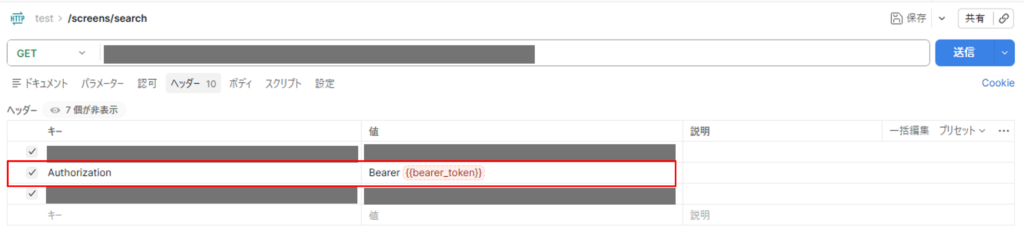
トークンが変わった際も変数の値を1箇所変更するだけで、全APIに反映されます。APIの数が多いほど効果を発揮します!
まとめ
- 負荷プロフィールは目的に合わせて使い分ける
- リアルタイムで実行状況を確認しながらテストできる
- 3レポート出力は有償版のみ(JSON / PDF / HTML)
- 変数設定を活用するとトークン管理が楽
PostmanはAPIの実行・動作確認ツールとして有名ですが、パフォーマンステストの機能も備わっています。
普段のAPI開発で使い慣れたPostmanのまま手軽に性能確認ができるので、ぜひ活用してみてください!

コメント