
こんにちは!森本です!
みなさんは「DataformのソースをGitHubで保存したいけれど、どうやって連携するの?」といった疑問を持ったことはないでしょうか?
今回はそんな疑問にお答えしていきたいと思います。
本記事でわかること
- Dataformのプロジェクト作成方法
- GitHubへのプッシュ手順
- GCPコンソールとのGit接続方法
Dataformのプロジェクト作成方法
プロジェクトディレクトリの作成
1. PowerShellなどのターミナルで、プロジェクト用のディレクトリを作成します。
mkdir testGCPへのログインとプロジェクトの設定
2. GCPへログインし、対象のプロジェクトを設定します。
# GCPにログイン
gcloud auth application-default login

# 現在設定されているプロジェクトを確認
gcloud config get-value project

# 対象プロジェクトに切り替え
gcloud config set project <your-project-id>
CLIのインストールと初期化
3. Dataformプロジェクトを作成するために、PowerShellなどのターミナルで以下のコマンドを実行します。
# dataform-cliをインストール
npm install -g @dataform/cli

# プロジェクトディレクトリへ移動
cd test

# dataformを初期化(引数: <GCPプロジェクトID> <リージョン>)
dataform init . <your-project-id> <your-region>
dataform init を使うことで、package.json などの必要ファイルが自動で生成されます。
<プロジェクト名>/
├── .gitignore             # Gitの管理対象から除外するファイルを定義するファイル
├── workflow_settings.yaml # GCPプロジェクトやリージョンなど、Dataformの基本設定を記載するファイル
├── package.json           # Dataformのバージョン情報や依存関係を管理するファイル。
├── definitions/           # データ変換処理を記述するSQLXファイルを配置するメインディレクトリ
└── includes/              # 複数のSQLXファイルで使い回す共通関数やJavaScriptファイルを配置するディレクトリ
GitHubへのプッシュ手順
初期化したプロジェクトをGitHubのリポジトリににプッシュします。
※リポジトリが無い場合は事前に作成する必要があります。
以下のコマンドを実行し、mainブランチにコミットします。
git init
git add .
git commit -m "初回コミット"
git remote add origin https://github.com/<GitHubユーザー名>/<リポジトリ名>.git
git branch -M main
git push -u origin main※空のディレクトリはGitにプッシュされないため、dataform init 後にファイルを生成してからpushするように気を付けてください。
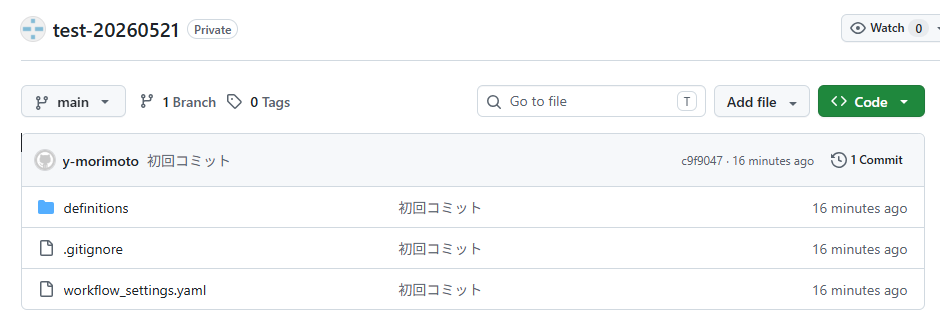
プッシュが成功すると、以下のようにGitHubへ登録されていることが確認できます。
GCPコンソールとのGit接続方法
最後に、DataformとGitHubを接続します。
Secret ManagerにGitHubトークンを登録し、DataformサービスアカウントへIAM権限を付与することで接続できます。
GitHubトークンの取得
DataformからGitHubリポジトリへアクセスするためのPersonal Access Tokenを取得します。
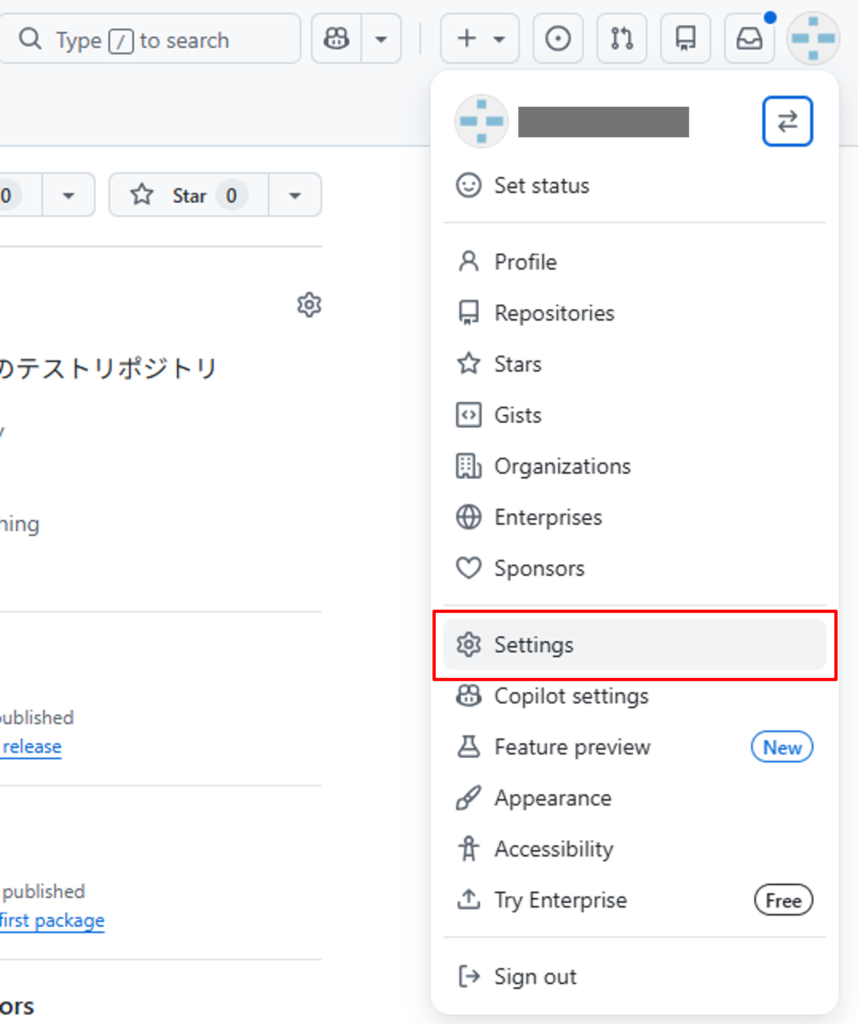
1. GitHubの右上アイコン → Settings をクリックします。
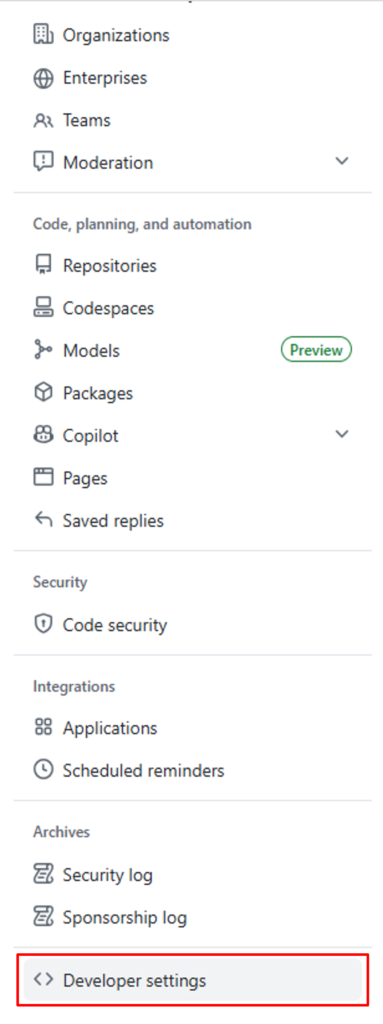
2. 左メニュー最下部の Developer Settings をクリックします。
→
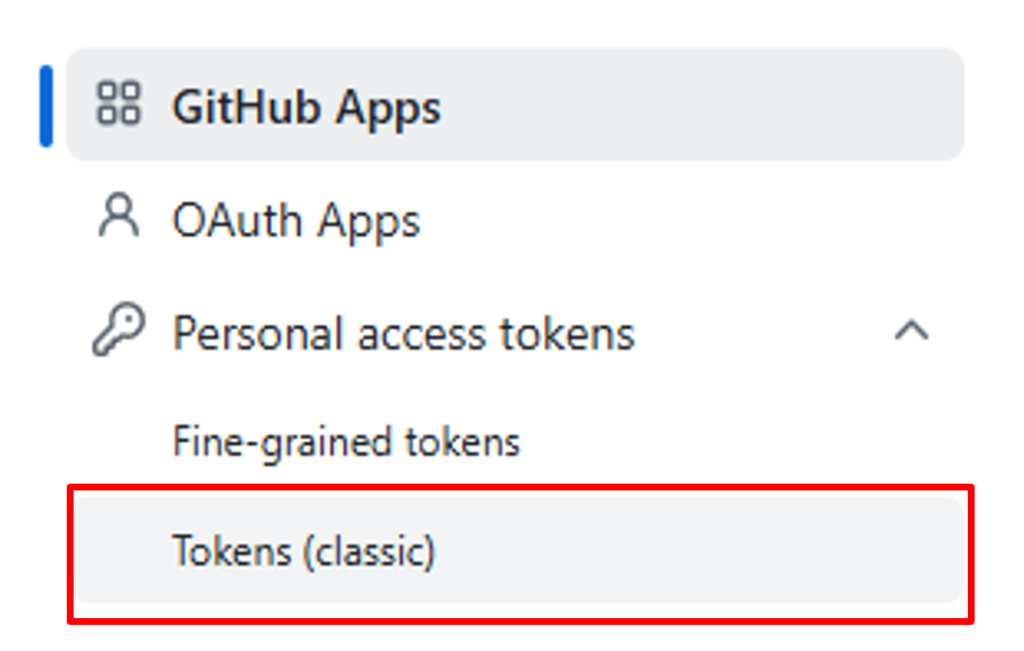
3. Personal access tokens → Tokens (classic) をクリックします。
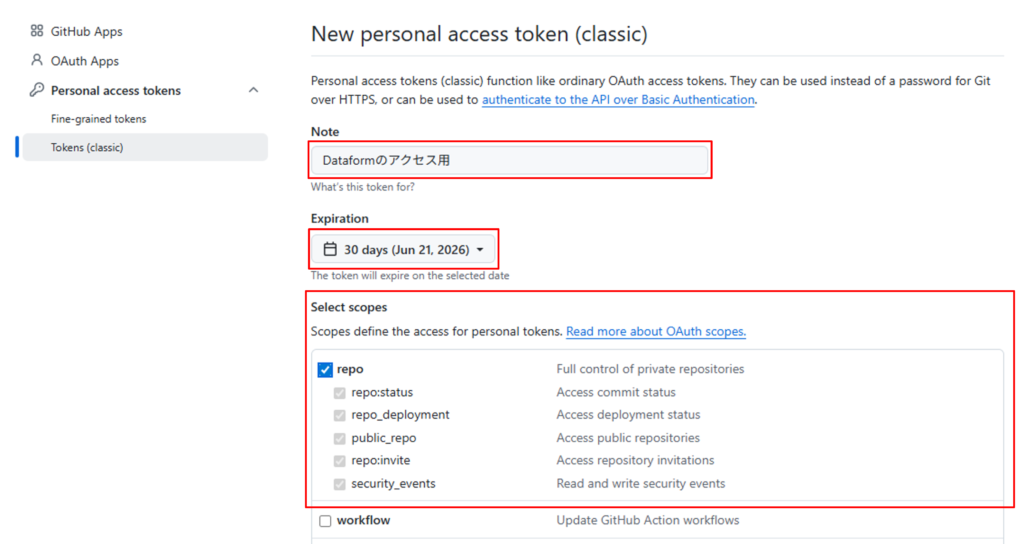
4. Generate new token をクリックし、以下の項目を入力します。
| 項目 | 設定内容 |
|---|---|
| Note | トークンの用途(例:Dataform連携) |
| Expiration | 必要最短の期間を設定(不要になったら削除推奨) |
| Select scopes | repo にチェック |
5. Generate tokenを生成すると、トークンが表示されます。
※生成されたトークンは一度しか表示されないので注意してください。
Secret Managerへの登録
取得したトークンをGCPのSecret Managerに登録します。
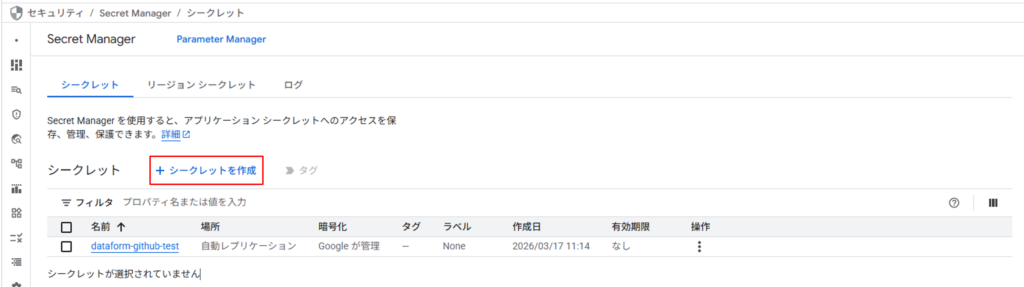
6. GCPコンソールで Secret Manager を検索して開き、シークレットを作成 をクリックします。
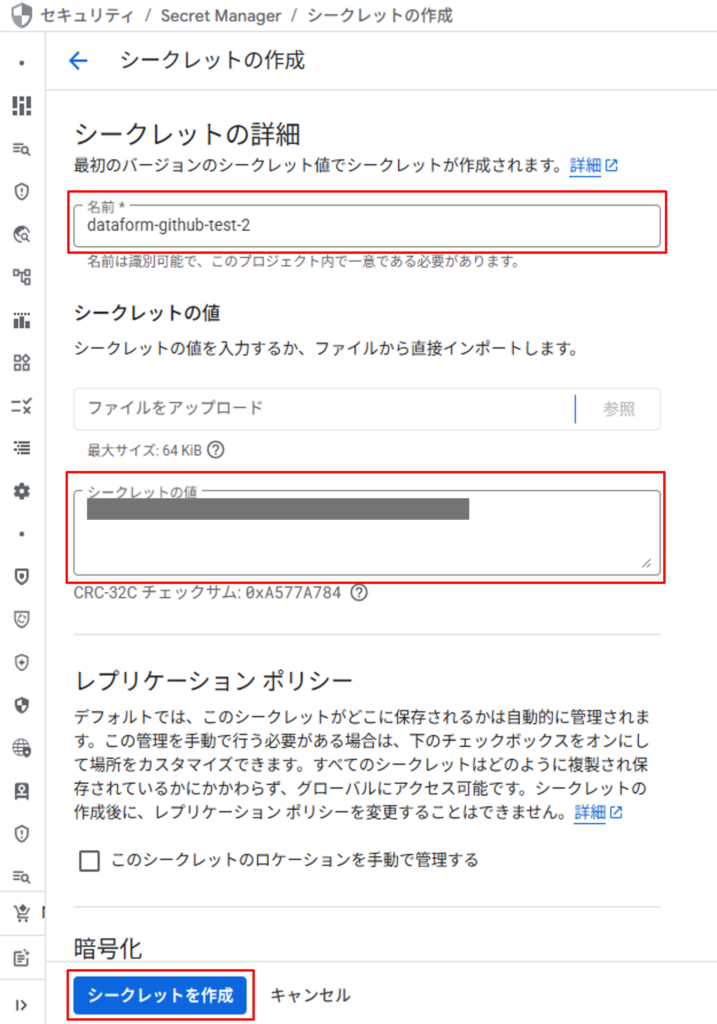
7. 以下を設定して シークレットを作成 をクリックします。
| 項目 | 設定内容 |
|---|---|
| 名前 | 任意(例:dataform-github-test) |
| シークレットの値 | コピーしたGitHubトークンを貼り付け |
IAMでアクセス権限を付与
DataformのサービスアカウントにSecret Managerへのアクセス権を付与します。
8. GCPコンソールで IAM を開き、アクセスを許可 をクリックします。
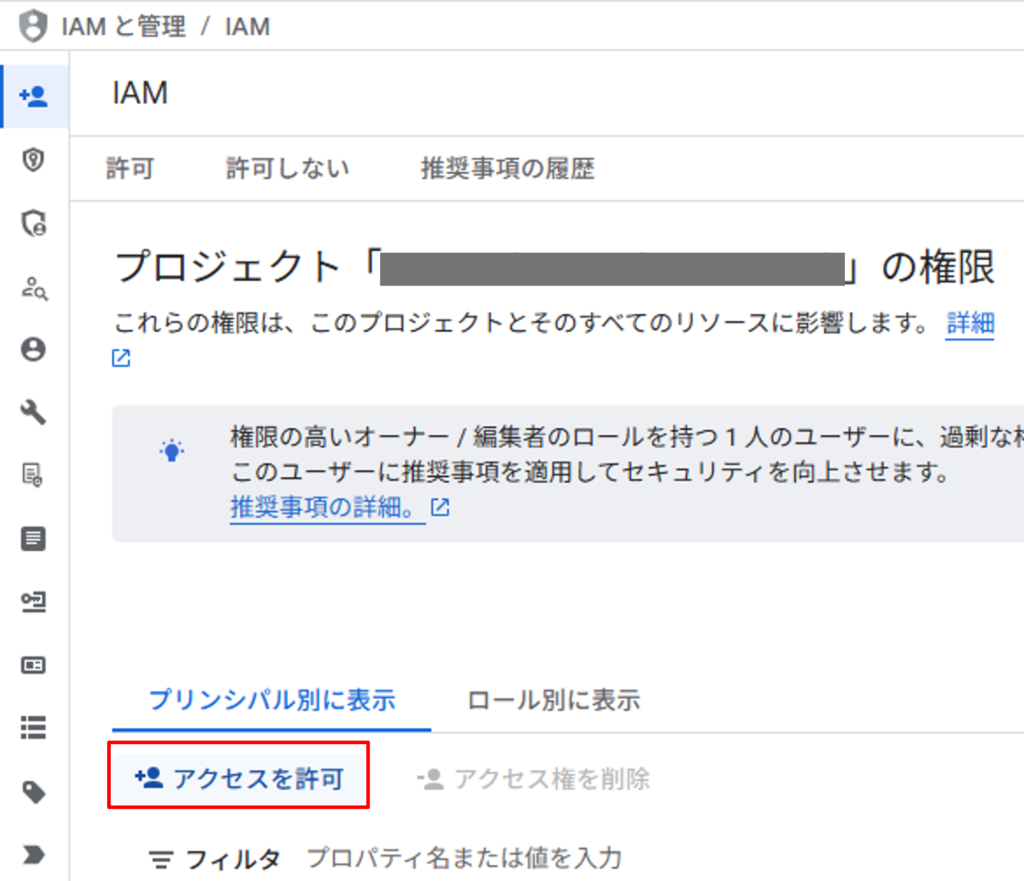
9. 以下を設定して 保存 をクリックします。
| 項目 | 設定内容 |
|---|---|
| 新しいプリンシパル | service-{プロジェクト番号} @gcp-sa-dataform.iam.gserviceaccount.com |
| ロール | Secret Manager のシークレット アクセサー |
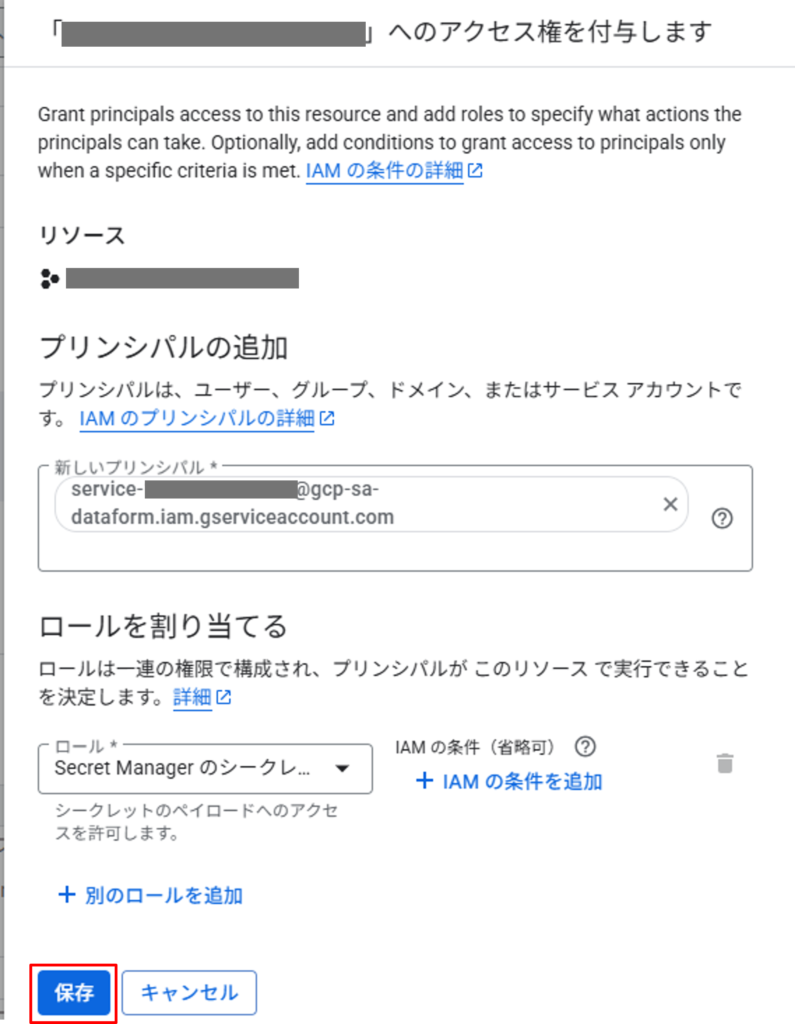
DataformコンソールでGitHub接続
最後に、DataformからGitHubに接続します。
10. GCPコンソールのDataform から対象のリポジトリを開き、Settingsをクリックします。
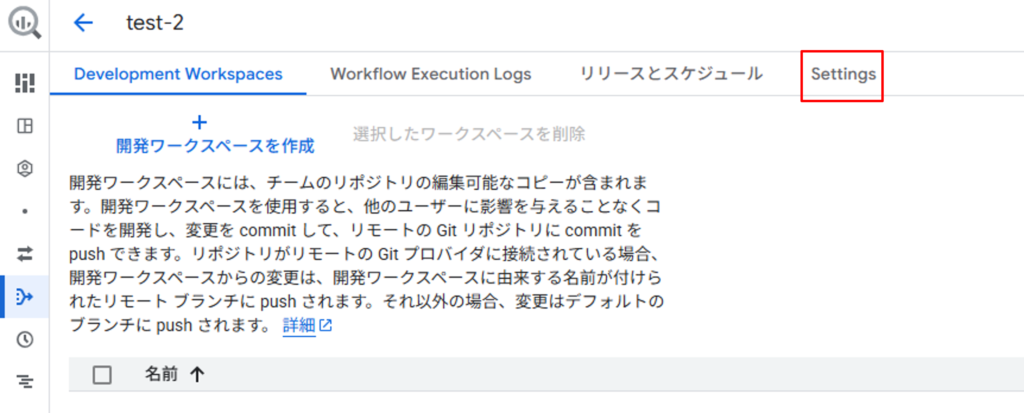
11. Gitと接続をクリックし、以下の項目を入力の上、リンクを押下します。
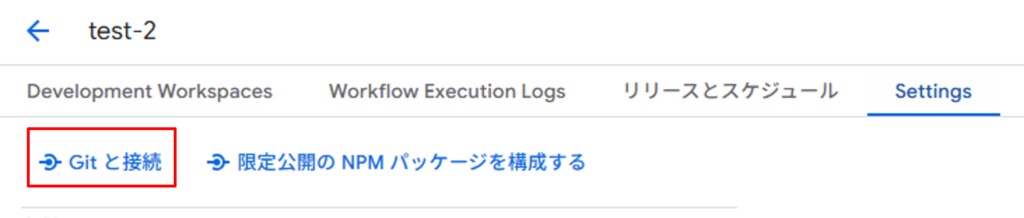
| 項目 | 設定内容 |
|---|---|
| プロトコル | HTTPS |
| リモートのGitリポジトリのURL | GitリポジトリのURL |
| デフォルトのブランチ名 | main |
| シークレット | Secret ManagerでGitHubトークンを登録したシークレット |
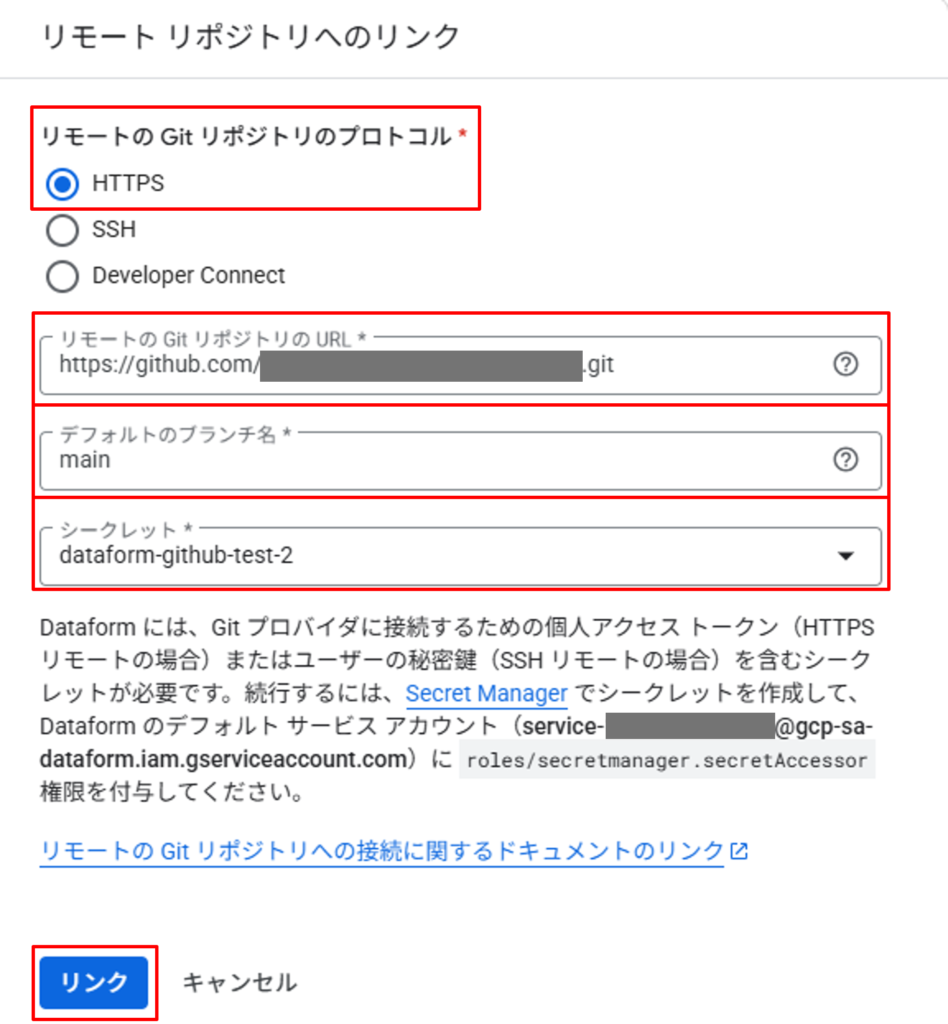
12. リンクを押下します。
開発ワークスペースを新しく作成すると、GitHubのプロジェクト内容が表示されます。
まとめ
- プロジェクト作成は
dataform initコマンドを使う - 空ディレクトリはGitにプッシュされないので注意
- GitHubトークンはSecret Managerで安全に管理する
- DataformサービスアカウントへのIAM設定を忘れずに
DataformはサポートされているGit プロバイダが限られているため、GitHubとの接続方法を押さえることはかなり重要だと改めて認識しました。
少しでもお役立ていただければ幸いです!
Google および Google Cloud Platform™ service は Google LLC の商標であり、この記事は Google によって承認されたり、Google と提携したりするものではありません。

コメント